

Bagi kamu yang kebetulan memiliki laptop dan aplikasi adobe photoshop versi berapapun dan ingin belajar design, artikel Cara Membuat Design Sederhana Menggunakan Adobe Photoshop bisa kamu simak. Kuy lanjutkan bacanya hingga akhir!
Kali Cerdaskan.ID akan memuat artikel mengenai salah satu kemampuan yang harus kamu miliki yaitu Cara Membuat Design Sederhana Menggunakan Adobe Photoshop dengan mudah.
Pendahuluan
Saat ini kebutuhan sesuatu yang menarik terutama yang berhubungan dengan digitalisasi dan perangkat teknologi seperti komputer merupakan suatu yang dicari. Sesuatu yang menarik di sini dalam artian seperti gambar, video, ataupun promosi apapun yang membutuhkan design. Salah satu perangkat lunak yang bisa menghasilkan itu adalah adobe photoshop.

Ketika memiliki sebuah perangkat komputer atau pun yang sejenisnya, sebenarnya kamu bisa mengeksplorasi dunia. Kamu bisa melakukan beragam hal produktif, seperti menulis, membuat design, sampai koding website atau aplikasi. Salah satu hal yang akan dibahas dalam artikel ini adalah bagaimana mendesign gambar sederhana.
Baca juga : 6 Kemampuan Ini Harus Segera Kamu Miliki di Abad ke-21 Supaya Kamu Bisa Meraup Penghasilan.
Kemampuan dalam design grafis ataupun foto akan sangat berguna bagi kebutuhan sehari-hari. Kebutuhan sehari-hari yang dimaksud yaitu mengubah latarbelakang foto sesuai yang diminta dalam syarat pendaftaran kegiatan tertentu, membuat banner, membuat poster dsb. Bahkan dari sini kamu bisa membuka peluang jasa design, karena masih banyak yang tidak bisa menggunakan aplikasi editing tersebut atau adobe photoshop terutama.

Oh iya, kemampuan menggunakan aplikasi ini juga sangat berperan banyak ketika kamu hendak membuat curriculum vitae yang menarik. Adobe photoshop sangat mendukung bagi kamu yang mencari aplikasi editing gambar yang artikulatif dan kreatif. So, banyak banget deh hal yang bisa kamu dapat ketika jago dalam photoshop.
Daripada lama-lama mending langsung aja ke tutorialnya yuk.
Cara Design Sederhana di Photoshop
Sebelum mulai menggunakan aplikasi sebenarnya kamu harus tahu beberapa tools dalam adobe photoshop. Ketika membuka aplikasi ini banyak banget toolsnya loh. Namun kamu ga perlu khawatir tentang itu, karena untuk membuat design sederhana hanya memerlukan beberapa tools saja.
N.B. Aplikasi yang akan saya gunakan dalam tutorial kali ini menggunakan Adobe photoshop cc 2018.
Mengubah Background Foto
Mengubah background foto sebenarnya merupakan perkara susah-susah gampang. Akan gampang jika background awalnya memiliki satu warna, warna itu berbeda dengan gambar objek (foto kamu), dan teksturnya rata. Namun akan sulit jika background nya memiliki tekstur yang tidak merata. Kamu harus menyeleksi foto sedetail mungkin tergantung background nya.
Contoh di bawah ini menggunakan background gambar satu warna merata.
Langkah pertama buka adobe photoshop kamu kemudian open dan pilih foto kamu.
Setelah kamu membuka file foto yang akan diedit seharusnya tampilan dalam photoshop seperti di bawah ini.

Selanjutnya jika foto seperti di atas, kamu pilih tools Magic Wand Tool (w)
Karena foto kamu memiliki warna background nya solid dan sama rata, kamu tinggal pilih tool untuk menyeleksi bagian yang ingin diedit dengan Magic Wand Tool (w) seperti gambar di bawah ini:

Setelah mengaktifkan tool w, kamu tinggal arahkan tool dan klik di bagian background
Hasil seleksi akan secara otomatis menyeleksi bagian background seluruhnya.
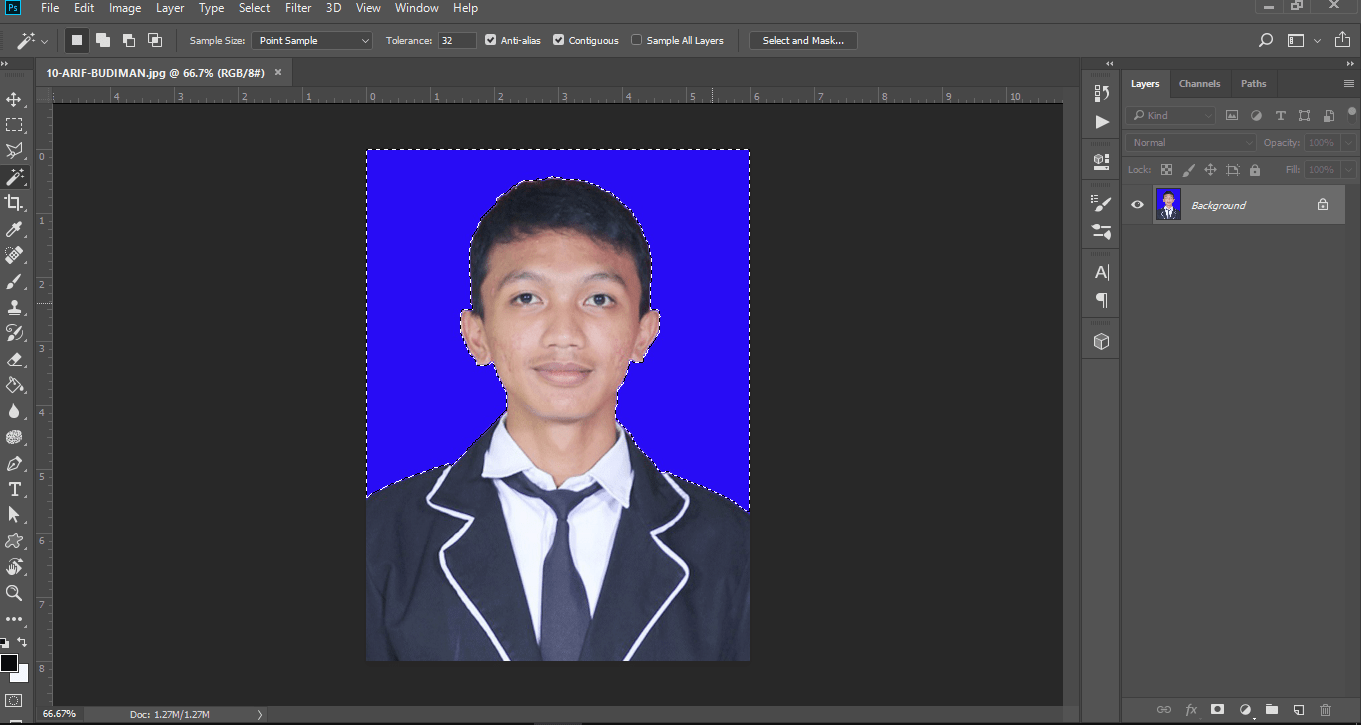
Sebelum mengedit foto, tekan 2x pada tombol gembok pada menu layer foto.
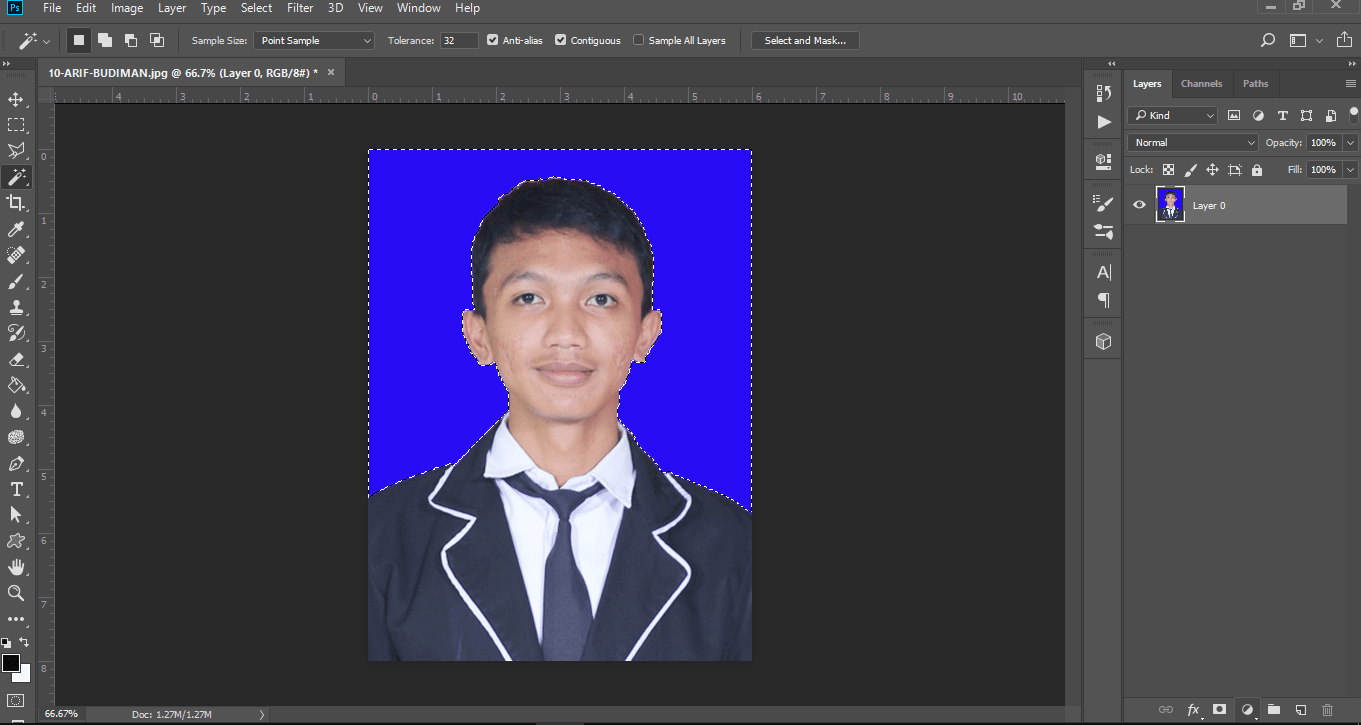
Di sini kamu tidak akan bisa mengubah apapun sebelum kamu menghilangkan simbol gembok pada foto. Biasanya nama foto yang digembok yaitu background. Kamu hanya perlu mengklik dua kali pada gembok, sehingga gembok akan terbuka dan siap untuk diedit.
Kemudian kamu tinggal masuk ke menu paling bawah yaitu Create new fill atau adjusment layer kemudian pilih solid color
Memilih solid color karena kamu akan menggunakan warna utuh untuk layar belakang penuh secara merata.
Kamu tinggal pilih warna sesuai yang dibutuhkan.
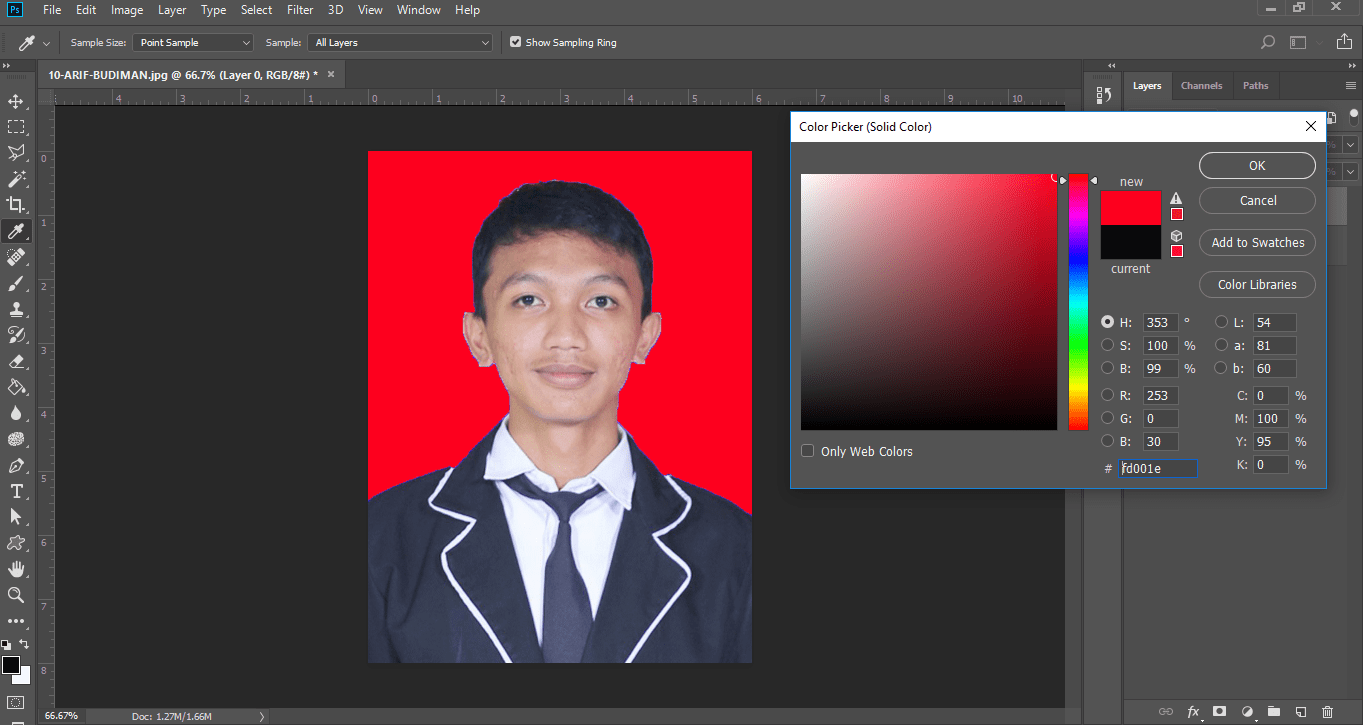
Setelah sampai di langkah ini, kamu tinggal menyesuaikan mana warna yang kamu suka atau yang diminta. So, selamat background foto kamu berhasil diedit.
Mengubah Background dengan Foto Lain
Jika tadi mengubah latar belakang foto menggunakan warna saja, kali ini foto akan diubah background nya dengan foto lain pemandangan misalnya. Yuk simak lagi penjelasannya di bawah ini.
Untuk mengubah background foto kamu menggunakan foto lain sebenarnya sama saja caranya dengan menggunakan solid color. Namun perbedaannya yaitu pada teknik seleksi dan menghapus background sebelumnya.
Kali ini saya akan menggunakan contoh foto dengan background yang sama seperti di atas supaya mudah dalam mengeditnya.
Pertama kamu buka foto yang akan kamu edit di photoshop
Cara bukanya sama saja sih guys seperti di atas, kemudian kamu seleksi menggunakan Magic Wand Tool di bagian background. Kemudian kamu cut (menggunakan CTRL + X) bagian background atau latar belakang menjadi seperti ini.
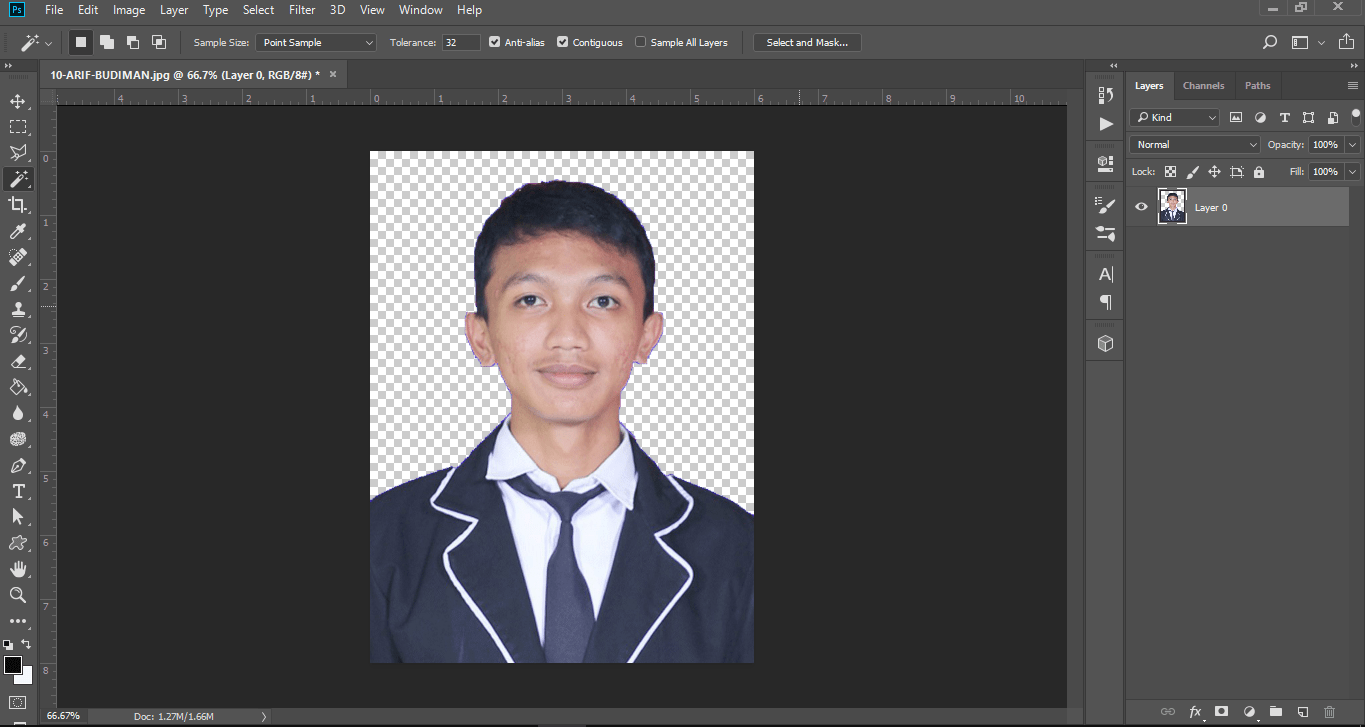
Setelah itu, kamu buka foto yang ingin dijadiin latar belakang.
Setelah kamu menyeleksi dan memotong bagian belakang, kamu bisa membuka foto yang hendak dijadikan latar belakang. Kemudian kamu bisa mendrag foto tersebut menggunakan move tool, menimpa foto utama. Untuk contoh bisa lihat di bawah ini.
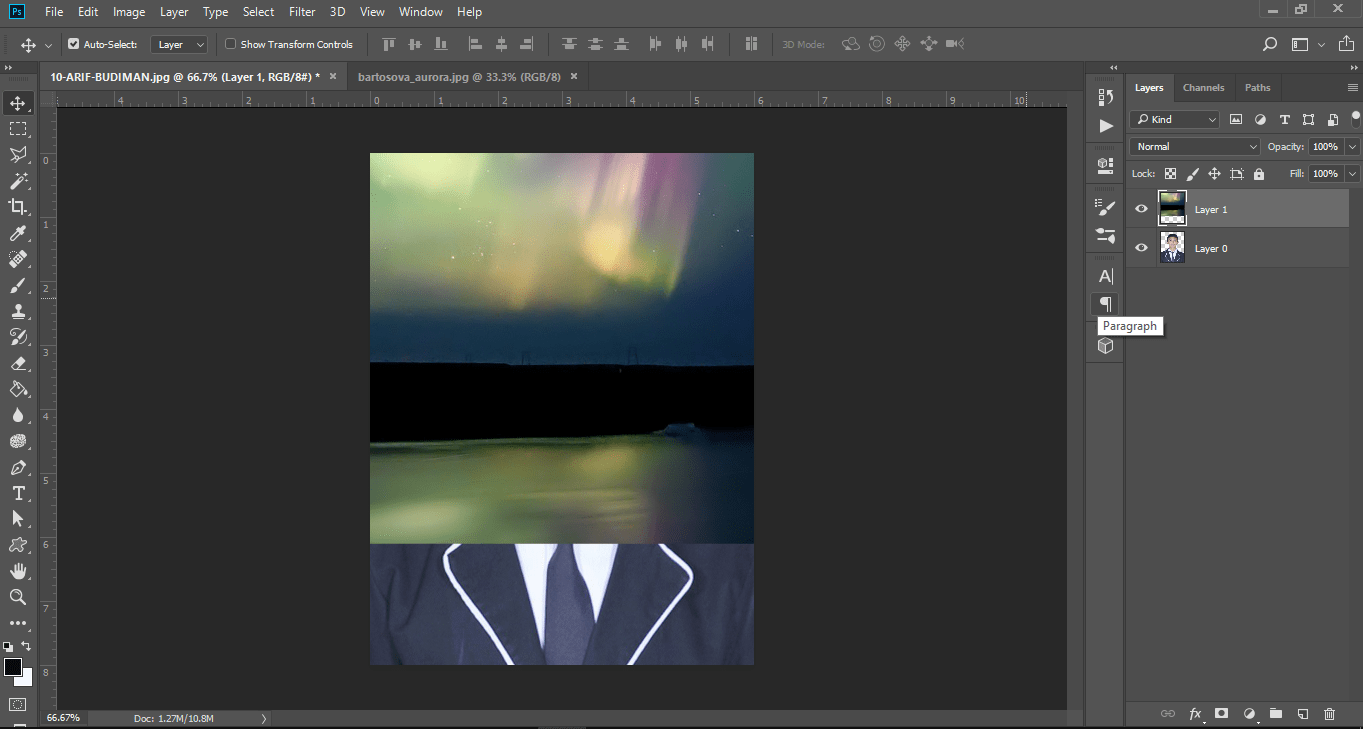
Kemudian perhatikan bagian layer di pinggir kanan, dan pindahkan bagian background ke bawah foto utama.
Karena prinsip dari adobe photoshop yaitu saling menumpuk foto, jadi yang paling bawah adalah yang akan menjadi background. Untuk contohnya lihat seperti di bawah ini:
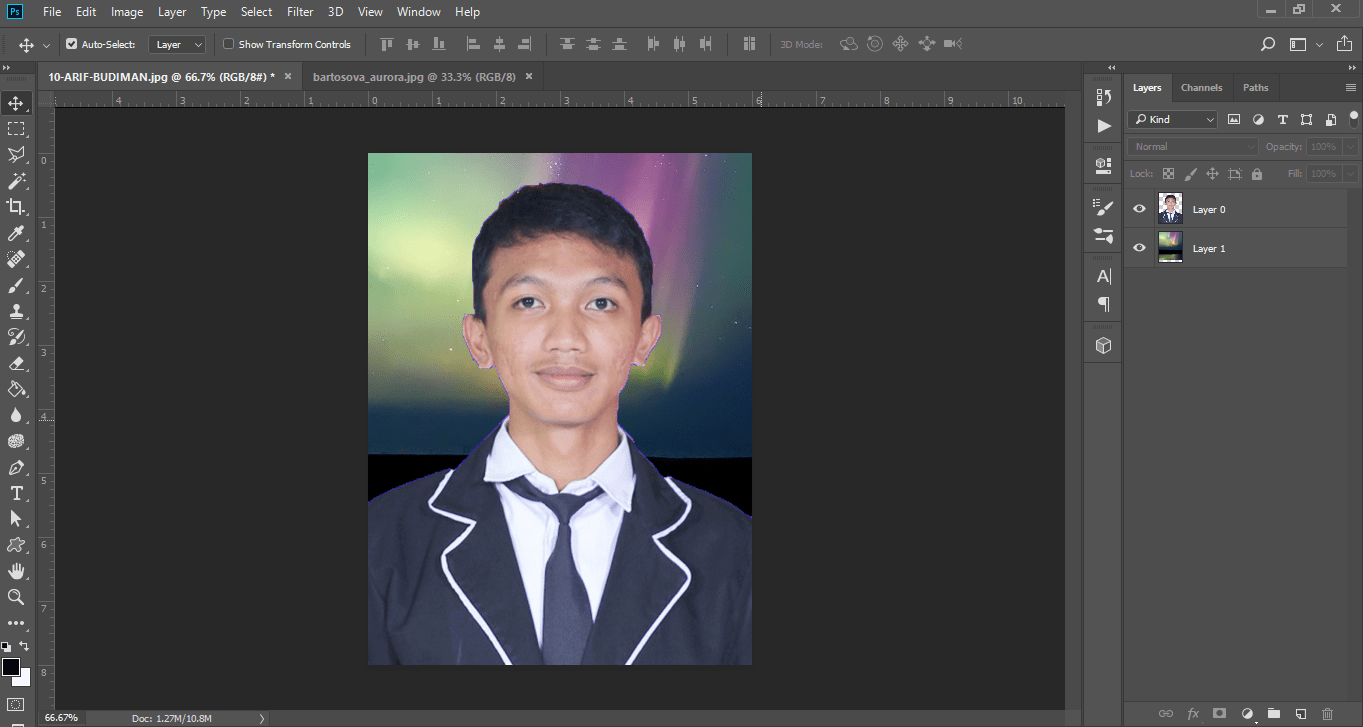
Ketika kamu ingin mengedit foto dengan background yang tidak merata, kamu harus menggunakan Quick Selection Tool atau Pent tool. Kamu harus sangat detail merhatiin batas-batas foto utama dengan background yang ingin kamu hapus.
Selain tutorial di atas, kamu sebenarnya bisa membuat poster atau banner sederhana tanpa mengetahui banyak tool pada photoshop. Ketika ingin membuat sebuah banner kamu hanya perlu mengunduh beragam animasi yang dibutuhkan dengan latar nya atau vektornya. Kamu bisa mengunduh itu semua misalkan di freepik.comdsb.
Kamu bisa bermain dengan memindah-mindahkan layer serta menambahkan kata menggunakan tool bergambar huruf T di photoshop. Dengan tool tersebut kamu bisa membuat teks yang diperlukan untuk membuat poster. Kemudian kamu elaborasikan dengan teknik mengganti background untuk mengutak-ngatik layer yang digunakan.
Penutup
Dalam editing foto terutama di adobe photoshop akan lebih ideal kamu terus berlatih menggunakan aplikasi ini. Karena di dalamnya terdapat banyak tool yang bisa dimaksimalkan. Ketika kamu memahami kegunaan tools dalam adobe photoshop hasil karya kamu akan sangat digandrungi, dan mungkin bisa mengisi sebagian isi dompet kamu loh.
Oleh karenanya, sebelum menginjak ke tangga teratas lebih baik kita mulai dari yang dasar terlebih dahulu seperti dalam artikel ini. Semoga artikel cara membuat design sederhana dengan menggunakan adobe photoshop bisa kamu pahami dan praktikan.
Oh iya, Jika kamu suka menulis tapi merasa membuat & mengurus blog ribet, kamu bisa langsung berkontribusi di Cerdaskan.ID! Kamu tidak perlu membuat akun, dan tulisanmupun bisa kamu kirim lewat chat atau metode lain, dimana tim kami bisa bantu melakukan editing agar asik dibaca banyak orang! Lihat bagaimana caranya.
Terima kasih.


